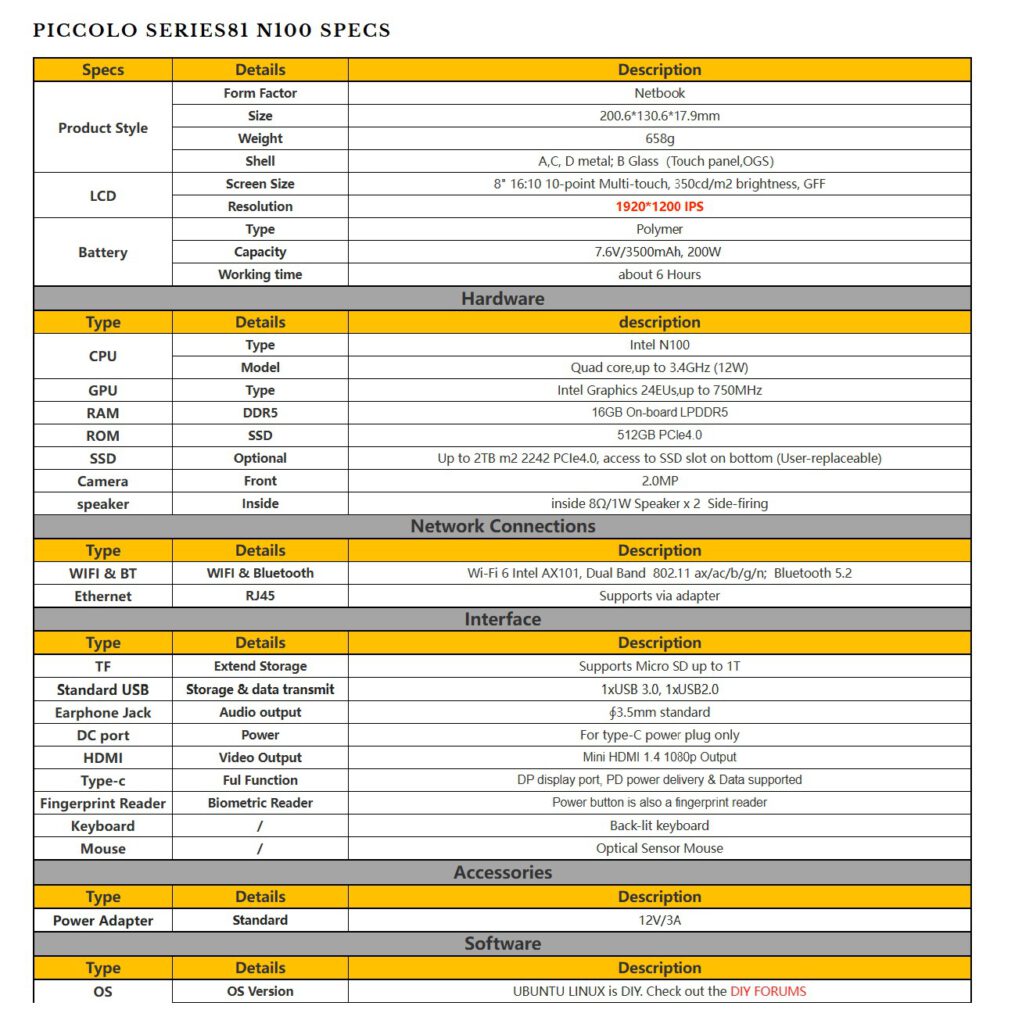
Piccolo series81X  8” N150 netbook

Ik ben al vele jaren op zoek naar de “perfecte meeneem PC”. Van palmtopjes (Psion 5mx, Gemini PDA), tablets (Samsung Galaxy Tab S7 met pen en toetsenbord) tot netbooks (Sony Vaio, Acer Aspire One) en een Microsoft Surface Go. Hierbij ben ik dan ook nog aan de slag gegaan met verschillende besturingssystemen.

De belangrijkste eisen waar zo een PC’tje moet voldoen zijn, compactheid, gemakkelijk een stukje kunnen typen, geschikt om te programmeren in python, pascal en basic en om eventueel een Netflix filmpje op te kunnen kijken., Het zou ideaal zijn als het systeem ook een lange batterijduur heeft.

Op zich voldeed mijn Microsoft Surface Go al aardig aan deze vereisten maar (vooral in de bus en in de trein) wilde ik iets hebben dat (ook) degelijk, net een beetje compacter en vooral net iets handzamer, net iets makkelijker meeneembaar zou zijn, net iets beter op de schoot te balanceren is.

Recentelijk kwam ik bij een bijeenkomst van de HCC Commodore gebruikersgroep in aanraking met de Piccolo X+ 8” N150 netbook, van de firma X+ en ik was gelijk gecharmeerd. Een klein netbookje, in een degelijke aluminium behuizing, 16 GB geheugen, 512 GB SSD en draaiende op W11. De Intel N150 processor is niet de snelste maar over het algemeen snel genoeg voor de meeste taken die ik wil uitvoeren (stukjes typen, een beetje programmeren, etc.)
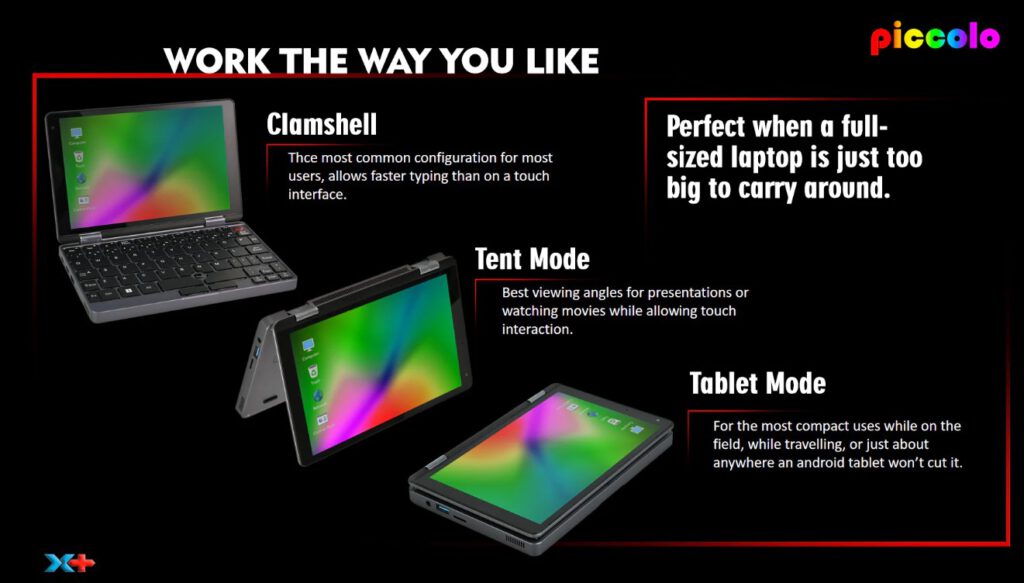
Ik heb deze mini-laptop (inclusief hoesje) medio december 2025 via de website van x-plus besteld (https://x-plus.store/products/piccolo-8-tiny-laptop) en het duurde ongeveer een maand voordat ik deze thuis ontving (de laptop komt uit Singapore en de levertijd staat netjes vermeld).

De eerste indruk die ik kreeg bij het openen en opstarten van deze mini-laptop was zeer positief. De min-laptop voelt gewoon degelijk lekker aan in de hand. Een tweede plezierige verrassing is dat een personal Windows 11 versie geïnstalleerd is, hetgeen betekent dat je een anonieme versie van Windows kunt installeren. Ik wil deze mini-laptop zoveel als mogelijk is buiten mijn gebruikelijke Windows eco systeem houden (geen onedrive, office, outlook, etc.). Als officepakket heb ik nu LibreOffice geïnstalleerd. Als browser de Brave browser, en ik gebruik Surfshark als VPN. Dit wordt een systeem om te testen hoever ik van de Amerikaanse Cloud kan loskomen. Tezijnertijd ga ik Aurora Linux installeren. Volgens de website van de fabrikant zijn alle benodigde drivers in deze variant van Linux aanwezig.

Alle software waarin ik geïnteresseerd ben heb ik zonder problemen kunnen installeren. Sommige programma’s draaien een beetje traag, maar dat weet je van tevoren als je een systeem met een N150 processor koopt. In de weinige besprekingen die ik heb kunnen vinden over dit laptopje wordt geklaagd over de optische muis die ingebouwd is in het toetsenbord. Dit is kritiek waar ik me niet in kan vinden. Ik ervaar deze ingebouwde optische muis als zeer plezierig in het gebruik. Zeker in de bus, typende met deze mini-laptop op je schoot, is dit een betere oplossing dan een trackpad. Het (aanraak) scherm is erg helder en scherp met meer dan voldoende resolutie (1920×1200 pxls). Leuker extraatjes zijn de ingebouwde microsd-kaart lezer alsmede de 3.5 mm koptelefoon uitgang (zaken die niet aanwezig zijn in mijn veel duurdere Microsoft Surface Pro 11). De voeding vindt plaats via een USB-C poort en een voedingsadapter wordt meegeleverd. Daarnaast zijn er nog twee USB-A type connectoren (3.0 en 2.0) en een mini-HDMI uitgang aanwezig. Qua connectoren is deze mini-laptop dus goed voorzien. Het clamshell design zodat je de mini-laptop in tent mode en tabletmode kunt zetten is ook “nice to have”. Het toetsenbord werkt ook goed maar door de nogal “andere” indeling is aan het gebruik wel een leercurve gekoppeld. Ik ben weliswaar een “met twee vingers typen” persoon maar type ook dan nog regelmatig mis.

De enige echte “downer” bij deze mini-laptop is de batterijduur. Met wifi en bluetooth aan ga je de “beloofde” zes uur werktijd zeker niet halen. Je zie de batterij als het ware capaciteit verliezen waar je bij staat. Ik heb het (nog) niet tot het einde getest maar als ik twee uur zou halen zou me dat verbazen. Door de wifi uit te zetten verleng je echter de werktijd aanzienlijk, hetgeen een manier van werken is waarop ik maar ben overgestapt. Daarnaast heb ik nu altijd een 65 W USB voedingsadapter met USB-C kabel bij me maar ook een pittige 145 (25000 mAh) powerbank. Dat maakt het systeem iets minder “portable” maar dit zijn ook zaken die ook bij mijn Microsoft Surface Go altijd bij me had.

Mijn overall conclusie is dat ik geen spijt heb van deze aankoop, op de batterijduur na doet het systeem wat ik wil en op de manier waarop ik het graag wil.

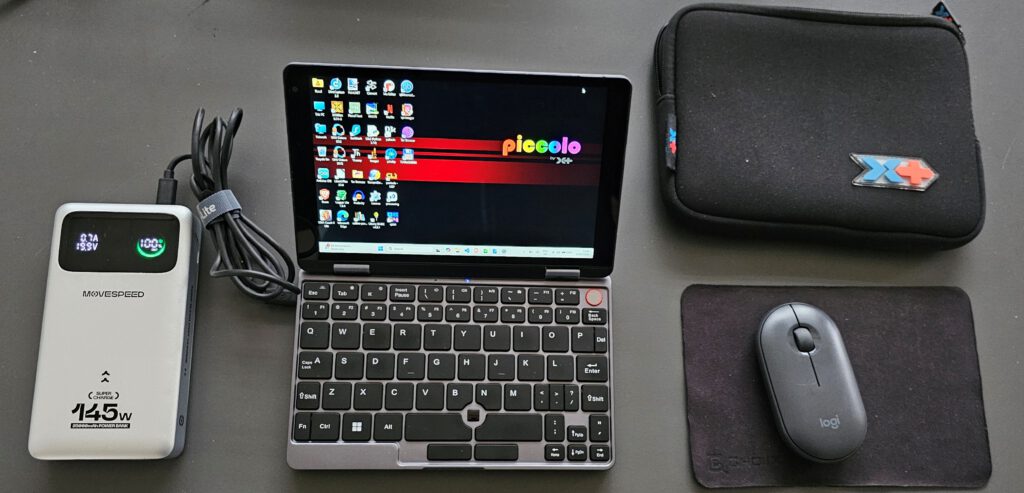
De iets minder portable set-up die ik momenteel bij me draag in een schoudertasje.
Schaaltransformaties vanuit pixel coördinaten in BASIC naar pixel coördinaten in PASCAL

In een eerdere post heb ik beschreven hoe men de klassieke GW-BASIC/QuickBASIC   SCREEN en WINDOWS statements transformeert naar Pascal pixel coördinaten. Bij de meeste BASIC interpreters (bv Commodore BASIC of BBC BASIC) heeft men niet met dit specifieke SCREEN/WINDOWS probleem te maken.

Ook in deze systemen geldt in het algemeen dat, als men het rechthoekige grafische scherm beschrijft in termen van (x,y) coördinaten, aan de linkerbovenhoek de coördinaten (0,0) zijn toegekend en aan de rechteronderhoek de coördinaten (schermlengte in pixels, schermbreedte in pixels) (bv. 640,480). Dit coördinatensysteem wordt ook in PASCAL gebruikt.

Waar men hier mee geconfronteerd wordt is het probleem van schaaltransformaties, het vertalen van een scherm met een lage resolutie (bv 320 x 200, CBM high res) naar een scherm met een hogere resolutie dat andere schaalverhoudingen kan hebben. Als men bv van een CBM 64 high res scherm  320 x200 naar een resolutie van  600 x 600  wil vertalen krijgt men voor de x en y coördinaten verschillende schaalfactoren:

  • x-schaalfactor = 600/320 = 1.875
  • y-schaalfactor = 600/200 = 3

Dit betekent in de praktijk:

  • Een punt op (0,0) blijft op (0,0)
  • Een punt op (320,200) wordt (600,600)
  • Een punt op (100,50) wordt:
    x = 100 *1.875 = 187.5, afgerond 188
    y = 50 * 3 = 150

Zoals men aan bovenstaande kan zien veranderd de aspect ratio. Het originele scherm van 320×200 heeft een verhouding van 1.6  : 1, het nieuwe scherm heeft een verhouding van 600×600 hetgeen een verhouding van 1 : 1 geeft. Dit betekent:

  • Alles wordt verticaal veel sterker uitgerekt (factor 3) dan horizontaal (factor 1.875)
  • Cirkels worden ellipsen, vierkanten worden rechthoeken, etc.
  • Als men de originele verhoudingen wil behouden zal men uniform moeten schalen. Dit bereikt men door alleen de kleinste schaalfaktor (S) te gebruiken.

 Zoals hierboven besproken berekenen we die met de volgende formule:

  • S = NewScrH / ScrH = 600 / 320 = 1.875

Hierin is NewScrH de pixelhoogte van het scherm dat we in Pasacal willen gebruiken  en ScrH de pixelhoogte van het oorspronkelijke scherm. Analoog gebruiken we hetzelfde type codering voor de schermbreedte (NewScrW en ScrW).

Het beeld is dan echter niet goed gecentreerd en om dat te compenseren berekent men een offset-waarde. Die kan men berekenen met de volgende formule:

  • Offset = (NewScrH – ScrH * S) / 2 = (600 – 200*1.875) / 2 = 112.5

De nieuwe x en y coördinaten worden dan:

  • Xnew = x * S
  • Ynew = y * S + Offset

In onderstaand algoritme wordt berekend welke schaalfaktor bepalend is en  of de Offset gebruikt wordt  om de breedte of de hoogte te centreren. Als de breedte de kleinste schaalfaktor (S) oplevert corrigeert men de hoogte (y) m.b.v. de Offset. Als de hoogte de kleinste schaalfaktor (S) oplevert corrigeert men de breedte (x) m.b.v. de Offset. In onderstaand algoritme gaat men er van uit dat een PaintBox gebruikt wordt en de pixelbreedte en pixelhoogte daarvan worden ingelezen (NewScrW, NewScrH) in de procedure.

De procedure wordt dan in de code op onderstaande manier aangeroepen.

Vertaling van GW-BASIC/QuickBASIC SCREEN en WINDOWS statements naar pixel coördinaten in PASCAL

In het klassieke GW-BASIC of QuickBASIC worden de SCREEN en WINDOWS statements gebruikt om data grafisch op een scherm te tonen.
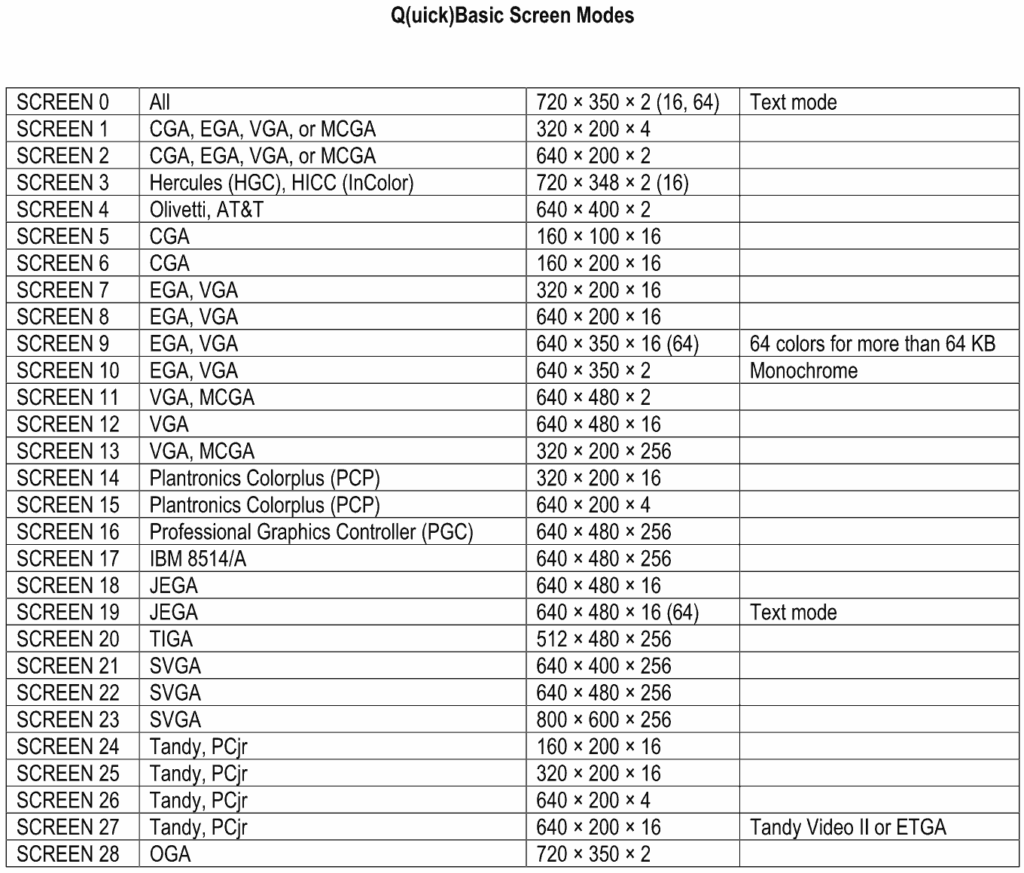
Hierin bepaalt het SCREEN statement de grafische modus met de bijbehorende scherm pixel dimensies en beschikbare kleuren. Een overzicht van de verschillende SCREEN modi is gegeven in onderstaande tabel.

In dit systeem geldt in het algemeen dat, als men het rechthoekige grafische scherm beschrijft in termen van (x,y) coördinaten, aan de linkerbovenhoek de coördinaten (0,0) zijn toegekend en aan de rechteronderhoek de coördinaten (schermlengte in pixels, schermbreedte in pixels) (bv. 640,480). Dit coördinatensysteem wordt ook in PASCAL gebruikt.

 Het WINDOW-statement in GW-BASIC definieert een eigen grafisch coördinatensysteem op het scherm met de syntax WINDOW [(x1, y1)-(x2, y2)]. Hiermee koppel je logische ‘wereldcoördinaten’ aan de hoekpunten van het fysieke scherm, zodat je kunt tekenen zonder rekening te houden met schermpixels.

Nu is er een “vervelende complicatie” bij het gebruik van het WINDOWS statement nl dat men er mee rekening moet houden of het SCREEN statement gebruikt wordt in combinatie met het WINDOW-statement.  Men kan twee situaties onderscheiden:

  1. WINDOW [(x1, y1)-(x2, y2)], zonder SCREEN statement:
    Plaatst de (x1,y1) coördinaten linksonder en de (x2,y2) coördinaten rechtsboven in het scherm. Dit maakt het mogelijk om het scherm te benaderen in Cartesiaans coördinaten (net als in een “normale” grafiek).
  2.  WINDOW [SCREEN] [(x1, y1)-(x2, y2)], met SCREEN statement:

Plaatst de (x1,y1) coördinaten linksboven en de (x2,y2) coördinaten rechtsonder in het scherm.

Bij het programmeren van een BASIC programma in PASCAL is het noodzakelijk om het WINDOW-coördinatensysteem te vertalen naar een pixels coördinatensysteem. Meestal gaat het daarbij om de WINDOW/SCREEN combinatie. De vertaling vindt plaats via een lineaire relatie (y=a.x+b). Een meer grafische weergave alsmede een rekenvoorbeeld wordt getoond in onderstaande figuur voor de WINDOW/SCREEN combinatie.

In bovenstaande figuur zijn de formules volledige uitgeschreven, bij implementatie kan men de formule eenvoudiger weergeven door de hellingshoek (a) en asafsnede (b) te berekenen en toe te passen in de y=ax + b vergelijking.  Voor de implementatie in Pascal heb ik uiteindelijk gekozen voor aparte functies voor x en y waarbij naast de te converteren x of y waarde, de laagste en de hoogste WINDOW-coördinaat uit het statement alsmede de schermbreedte of schermhoogte (in pixels) als input gegeven worden. Reden voor mij om voor deze benadering te kiezen is omdat ik meerdere BASIC programma’s in een enkel groot PASCAL programma onderbreng. Het WINDOW statement in het originele BASIC programma bevat dan vaak andere waardes.

Deze functies worden dan in het programma op de volgende manier aangeroepen en toegepast.

Ik wil hier benadrukken dat het in het hierboven getoonde algoritme om een 1 op 1 vertaling gaat, het aantal pixels veranderd niet. Voor de implementatie is gekozen voor eenvoud, flexibiliteit en leesbaarheid hetgeen het niet de meest elegante en efficiënte implementatie maakt.  

Peperkorrels

Peperkorrels zijn goede onderzoeksobjecten voor de DinoLite AM4815ZT Digitale microscoop.
Witte Peper is de rijpe bes van de peperstruik. De bes wordt in water geweekt, vruchtwand en vruchtvlees worden verwijderd en de bes wordt vervolgens gedroogd. De korrels zijn glad en grijs van kleur. Witte peper is minder scherp van smaak dan zwarte, omdat het verwijderde omhulsel veel van de moleculen bevat die de peper scherp maken.
Zwarte peper is de in onrijpe toestand geoogste vrucht, die vervolgens gedroogd is. Zwarte peperkorrels zijn gerimpeld; hoe rijper de korrels bij de oogst waren, des te harder, groter en zwaarder ze zijn en des te platter de rimpels.

Literatuur:
1. Bill Laws; “50 Planten die de geschiedenis veranderd hebben”; Librero; 2010; ISBN 9789089982360; p. 154-157.
2. D. Ingerman; “Mikroskopie der voornaamste handelswaren”; D B Centen; 1910; p. 149-160.
3. W.J.C van Paassen, J.H. Ruygrok; “Beknopte scheikunde en warenkennis; 2de deel”; 3de druk; Wolter; 1937; p. 140,141.

Programmeerbaar RGB Macropad

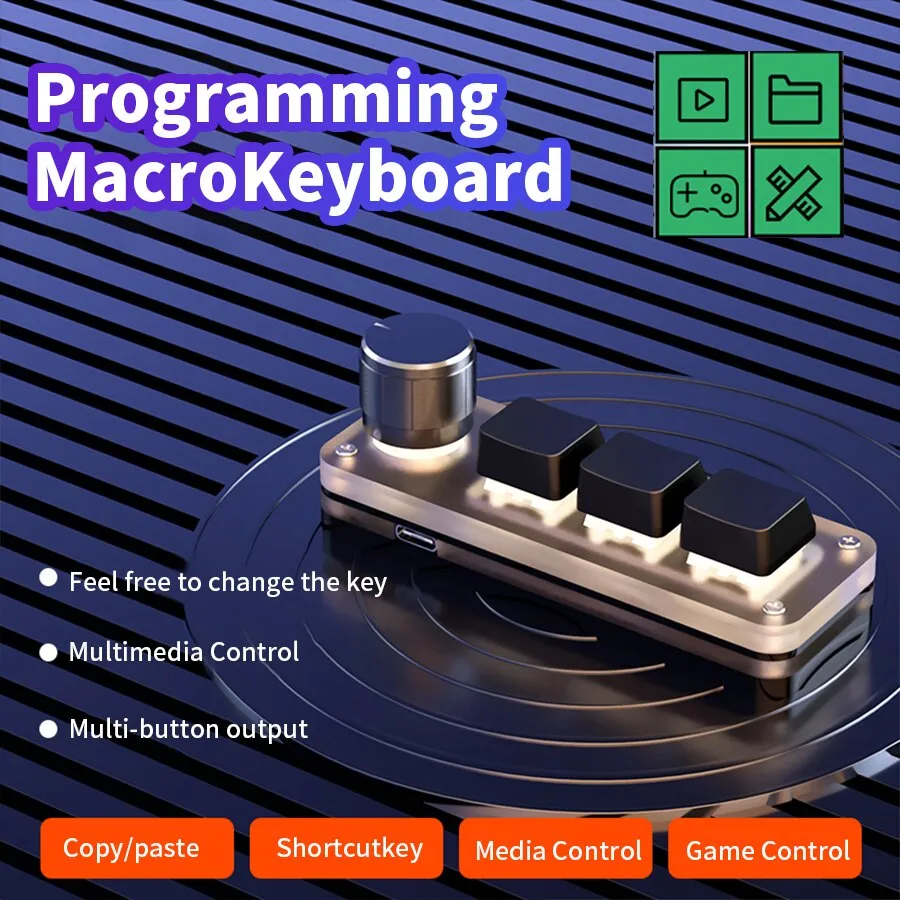
Een handig speeltje dat ik toevallig tegen kwam op AliExpress en gekocht heb, een macropad. Een macropad is een klein keyboard dat knoppen bevat die programmeerbaar zijn voor een bepaalde functi. Je hebt het niet echt nodig maar als je het eenmaal in je bezit hebt bevalt het, en gebruik je het ook. De software benodigd voor het programmeren is downloadbaar en gemakkelijk te bedienen. De RGB verlichting werkt maar is alleen in het (schemer)donker goed te zien. Ik heb mijn knoppen geprogrammeerd voor Copy (CTRL C), Paste(CTRL V), Find (CTRL F) en Volumecontrol.

Pluisjes van de zwarte populier

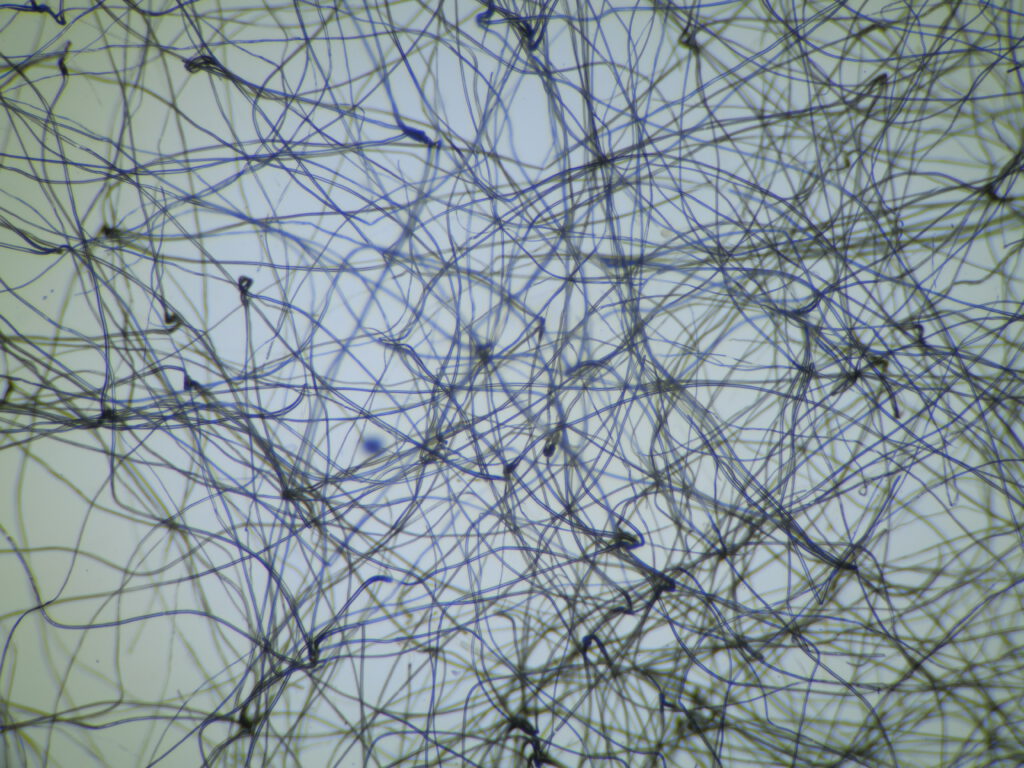
In de zomer kwam ik al fietsende over de geniedijk opeens een stuk fietspad tegen dat winters overkwam, helemaal bedekt met wit pluis. Daarnaast stonden enkele bomen die ook vol hingen met dat witte pluis. Ik ben slecht in het herkennen van planten en bomen maar m.b.v. Obsidentify kun ik bepalen dat het hier om zwarte populieren ging. Het pluis is afkomsitig van de vrouwelijke katjes van de pouliet dat na de bestuiving tot in mei en juni blijft hangen. Dan springt de kortgesteelde, tweekleppige doosvrucht open en komt het zaad vrij, omgeven door donzig pluis, vrij. Uiteraard heb ik een monster van de witte pluis genomen om thuis onder de microscoop te bekijken.

Microscoop: Euromex BioBlue BB.4253 TriNoculair met polarisatiefilter
Objectief: 10x en 40x
Camera: Panasonic DC-GX-9

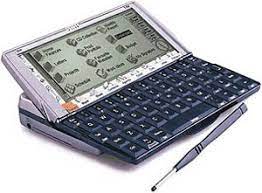
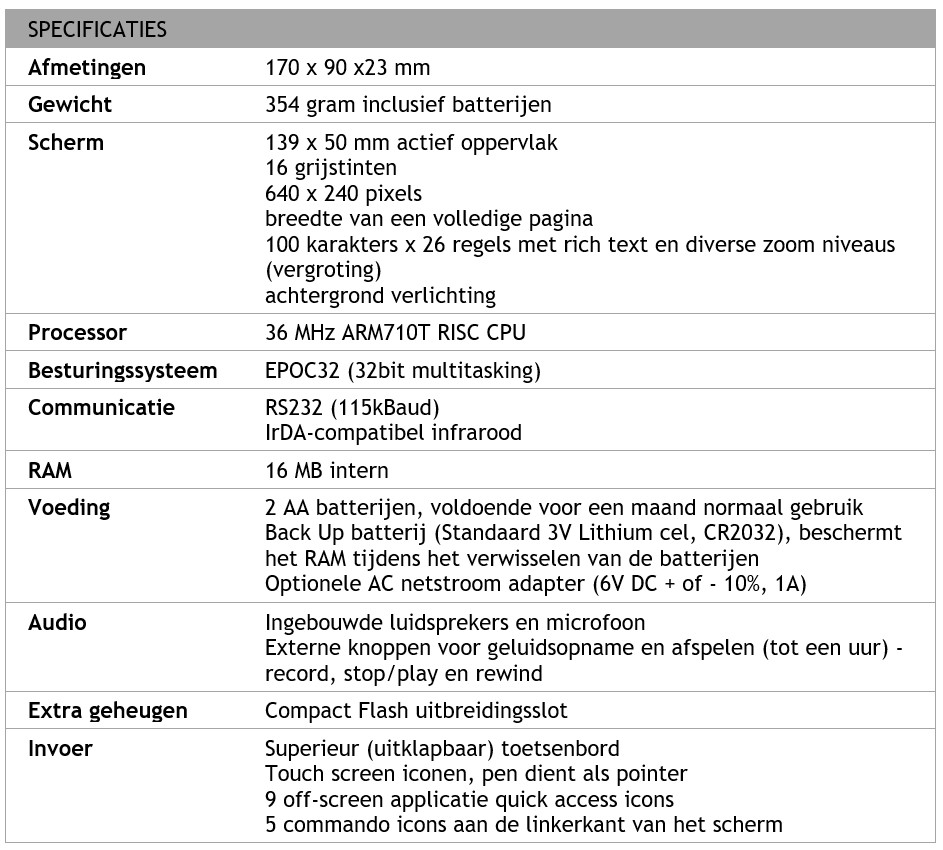
De Psion 5mx als retrocomputer

Retrocomputing is momenteel “in” en ook ik heb me een beetje laten meeslepen in deze trend. “Vroegah”, rond het millennium, was ik de gelukkige eigenaar van een Psion 5mx die ik in een vlaag van, zoals ik het nu zie, verstandsverbijstering verkocht heb. In een kringloopwinkel kwam ik een volledig werkende Nederlandstalige Psion 5mx tegen, inclusief software en seriele verbindingskabel, die ik tegen een zeer zacht prijsje kon kopen.

Ik ben weer met deze Psion aan de slag gegaan en ben weer zeer gecharmeerd van de Psion. De voornaamste redenen zijn de compactheid, het feit dat het systeem draait op twee AA batterijen en vooral een zeer goed werkend toetsenbord waardoor je bv in de bus gemakkelijk een artikel kunt schrijven.